.jpg)

Себестоимость заполняется в «Справочниках» на вкладке «Товары»: по одному товару, сразу нескольким или файлом Excel. Она складывается из закупки, фулфилмента и логистики до склада маркетплейса — по ней MP360 считает прибыль в РНП (таблице показателей по дням), юнит-экономике и отчётах.
Что понадобится
- Закупочные цены товаров. По желанию — стоимость фулфилмента (упаковки и маркировки) и доставки до склада маркетплейса на единицу товара.
Как заполнить
Откройте список товаров, затем выберите один способ: по одному товару (шаг 2), сразу нескольким (шаг 3) или файлом (шаги 4–5).
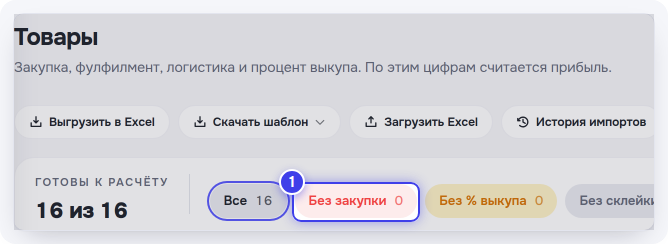
1. Откройте «Справочники» в меню слева → вкладка «Товары». Фильтр «Без закупки» покажет товары, у которых закупка ещё не указана.
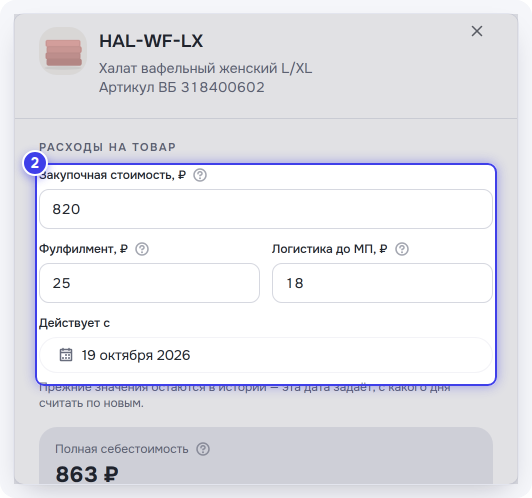
2. Один товар — в его панели. Нажмите на строку товара. Справа откроется панель: заполните «Закупочная стоимость», «Фулфилмент», «Логистика до МП» и выберите дату в «Действует с». Нажмите «Сохранить» внизу панели. Прежние значения видны там же, в «Истории значений».
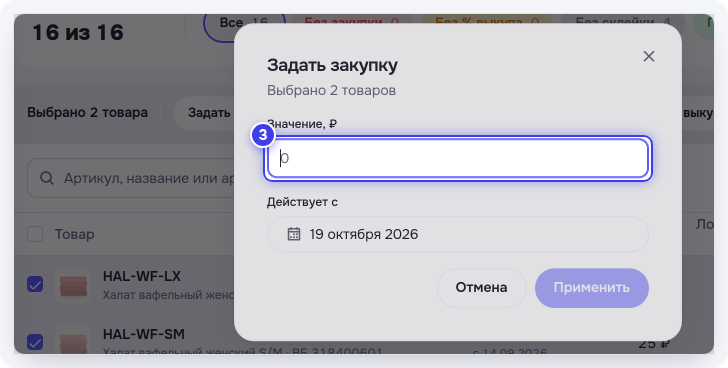
3. Несколько товаров — одним числом. Отметьте товары галочками слева (галочка в шапке таблицы отмечает все на странице). Над таблицей нажмите «Задать закупку», «Задать фулфилмент» или «Задать логистику». Введите значение, дату и нажмите «Применить».
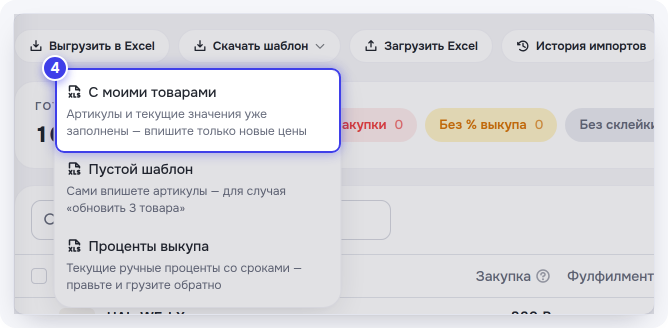
4. Много товаров с разными цифрами — скачайте шаблон. Нажмите «Скачать шаблон» → «С моими товарами»: в файле уже есть артикулы и текущие значения. Впишите цифры в колонки «Новая закупка», «Новая ФФ» (фулфилмент) и «Новая логистика до МП». Артикулы не меняйте. Пустая ячейка — значение у товара не изменится.
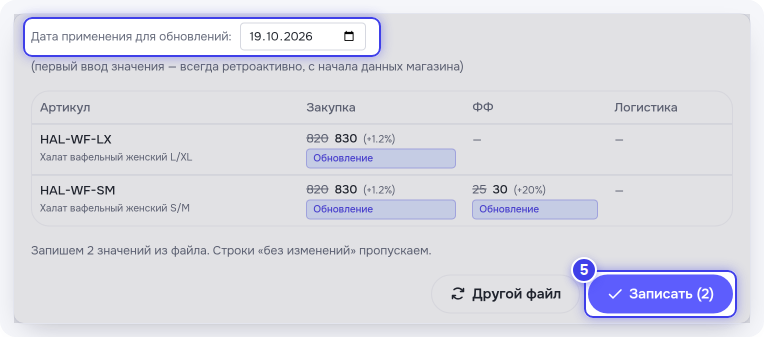
5. Загрузите файл. Нажмите «Загрузить Excel», выберите «Расходы товаров» и приложите файл. MP360 покажет, что изменится по каждому товару, — в базе пока ничего не меняется. Проверьте «Дату применения для обновлений» и нажмите «Записать».
Какая дата у новых цифр
Самое первое значение у товара действует на все дни, включая прошлые. Следующие изменения — с даты, которую вы выбрали: в панели, в окне «Задать…» или при загрузке файла. Дни до неё считаются по прежним цифрам.
Если не получилось
- Файл не загрузился. Подходят XLSX и CSV до 5 МБ — больше разбейте на части. В файле должны быть колонка с артикулом и хотя бы одна колонка с ценой.
- Загрузили не тот файл. Пока вы не нажали «Записать», ничего не меняется — нажмите «Другой файл». Уже записанную загрузку можно откатить в «Истории импортов» над таблицей.
- Нажали «Выгрузить в Excel», а не «Скачать шаблон». «Выгрузить» сохраняет таблицу как есть. Для загрузки цен берите шаблон.