.jpg)

Если нужного показателя нет среди строк РНП («Руки на Пульсе»), соберите его формулой из существующих строк — например, «Реклама на заказ» = затраты на рекламу ÷ заказы. Он встанет в таблицу обычной строкой.
Что понадобится
- «Рука на Пульсе» в меню слева.
Как добавить
1. Нажмите «Свои показатели» над таблицей. Справа откроется окно — в нём ваши показатели (число на кнопке — сколько их).
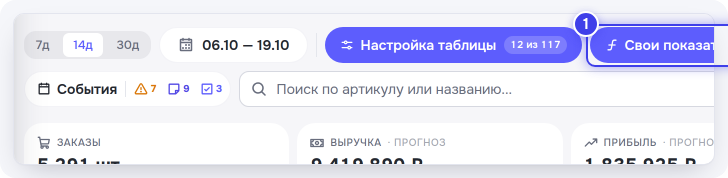
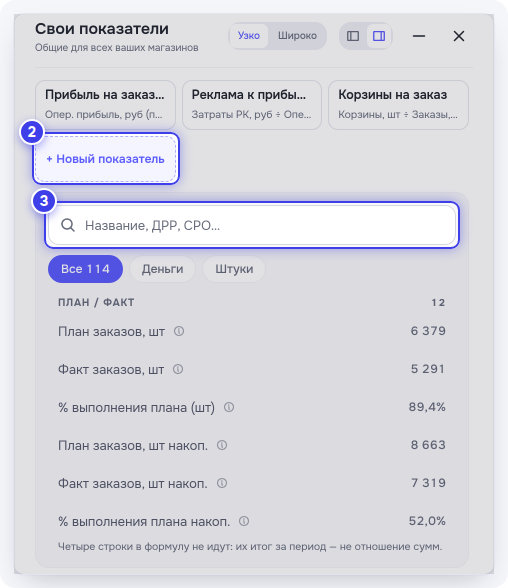
2. Нажмите «+ Новый показатель».
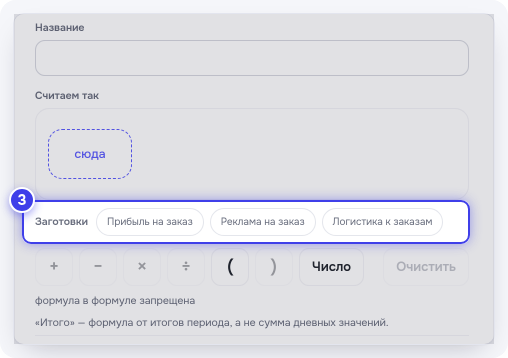
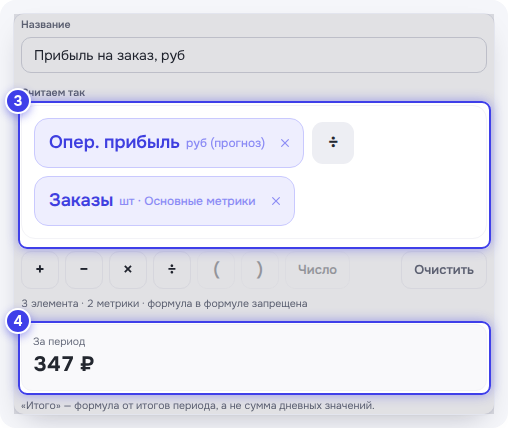
3. Соберите формулу. Найдите строку поиском — например, «Затраты РК» (расходы на рекламные кампании) — и нажмите на неё: она встанет в формулу коротким названием. Затем нажмите знак «÷» под формулой и выберите вторую строку — «Заказы, шт». Скобки и числа добавляются кнопками там же: «Число» вставляет число, которое вы впишете. Над этими кнопками — «Заготовки»: «Реклама на заказ», «Прибыль на заказ», «Логистика к заказам» собираются одним нажатием.
4. Проверьте результат. Ниже формулы — «За период»: сколько получилось за выбранный период. В таблице это же число встанет в столбец «Итого»: оно считается формулой от итогов периода, а не суммой дней. Напишите название в поле «Название».
5. Выберите единицу и окраску, сохраните. Единица — «₽», «шт», «%», «дн» или «раз» — меняет только вид числа: для процента соберите формулу как (A ÷ B) × 100. «Цвет в таблице» — какие дни красить зелёным: «Рост лучше», «Падение лучше» или «Не красить». Нажмите «Сохранить показатель».
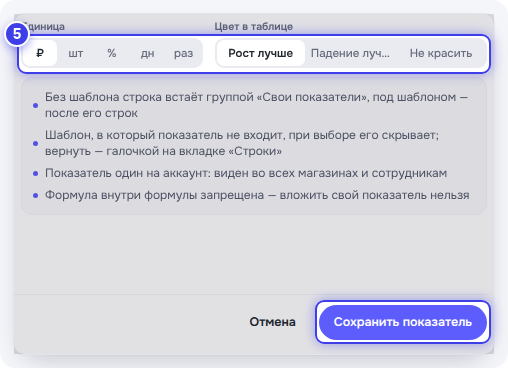
Без шаблона свои показатели стоят группой «Свои показатели» наверху таблицы. Показатель общий для всех ваших магазинов и виден сотрудникам. Всего их может быть до 20. Изменить или удалить показатель — нажмите на него в окне «Свои показатели».
Если не получилось
- Показатель пропал при выборе шаблона. Шаблон, в который он не входит, его скрывает. Верните галочкой: «Настройка таблицы» → вкладка «Строки» → раздел «Свои показатели».
- Не получается вставить свой показатель в формулу. Формула внутри формулы запрещена — собирайте из строк РНП.
- Некоторых строк нет в списке. Они не берутся в формулу: их итог за период нельзя посчитать из сумм. Об этом написано внизу списка.