.jpg)

Нужные строки в РНП («Руке на Пульсе») выбираются двумя способами: шаблоном — одним нажатием на полосе «Шаблоны» над таблицей — или галочками в «Настройке таблицы». Чтобы возвращаться к своему набору строк, сохраните его как свой шаблон.
Что понадобится
- «Рука на Пульсе» в меню слева.
Как настроить
1. Выберите шаблон. Шаблон меняет только набор строк, период выбирается отдельно. Готовые шаблоны отвечают на частые вопросы: «Основное» — ежедневная проверка, «Спрос» — почему заказы выросли или упали, «Реклама», «Выкуп», «Цены», «Прибыль», «Остатки» и другие. Число рядом — сколько в нём строк. Не поместившиеся шаблоны — под кнопкой «Ещё». У магазина Ozon шаблонов «Воронка» и «Остатки» нет. Выбранный шаблон запоминается: завтра таблица откроется с ним.
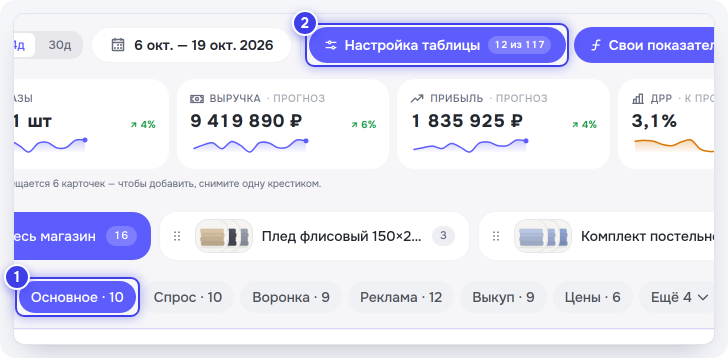
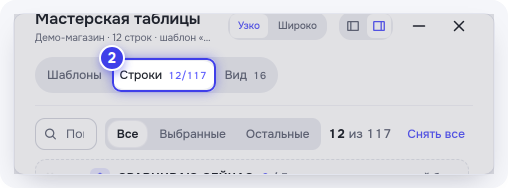
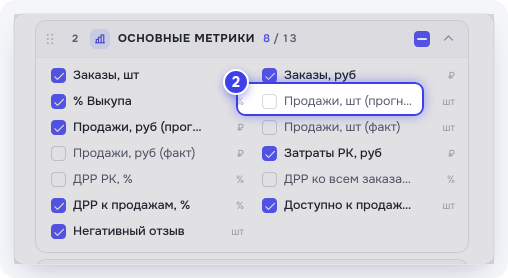
2. Добавьте или уберите строки. Нажмите «Настройка таблицы» — откроется окно «Мастерская таблицы». На вкладке «Строки» отметьте галочкой нужные строки и снимите лишние — таблица меняется сразу. Поиск ищет и по названию, и по группе: «заказ» найдёт строки заказов, «реклама» — рекламные, «доступно» — остаток («Доступно к продаже, шт»). Чтобы собрать набор с нуля, нажмите «Снять все» — уберутся все галочки (под своим шаблоном кнопка неактивна). «Выбранные» показывает только отмеченные строки, «Остальные» — выключенные.
3. Сохраните свой шаблон. Когда вы меняете строки готового шаблона, он помечается «изменено» — правки держатся, пока вы не выберете другой шаблон. Чтобы не потерять их, закройте «Мастерскую» крестиком и справа на полосе шаблонов нажмите «Сохранить как свой» — появится «Мой шаблон 1» с текущими строками, и он сразу применится. Дальше свой шаблон сохраняет изменения сам, вместе с порядком строк. Переименовать или удалить его — «Настройка таблицы» → вкладка «Шаблоны».

Порядок строк меняется перетаскиванием за ручку слева от названия. Строки, которые нужны всегда, можно собрать в группу «Мои метрики»: наведите мышь на строку в таблице, нажмите три точки у её названия и выберите «В мои метрики». Эта группа видна под любым шаблоном — сразу под его строками. Убрать строку из группы — тем же пунктом меню ещё раз.
Если не получилось
- У строки нет квадратика для галочки. У магазина нет таких данных — например, остатков своего склада.
- Число на кнопке «Настройка таблицы» больше, чем в шаблоне. Оно считает все выбранные строки, вместе с «Мои метрики» и своими показателями.
- Пропали заголовки групп. Под шаблоном строки идут подряд. Шаблон «Все метрики» (под «Ещё») показывает все строки и возвращает группы.