.jpg)

Налог указывается в «Справочниках» → «Условия магазина»: выберите режим налогообложения, ставку и НДС, затем дату, с которой они действуют, и нажмите «Сохранить». Пока налог не указан, MP360 не вычитает его ни в одном отчёте — прибыль выходит завышенной.
Что понадобится
- Ваш режим налогообложения, ставка налога и НДС — если сомневаетесь, уточните у бухгалтера.
- Дата, с которой эти условия действуют.
Как указать
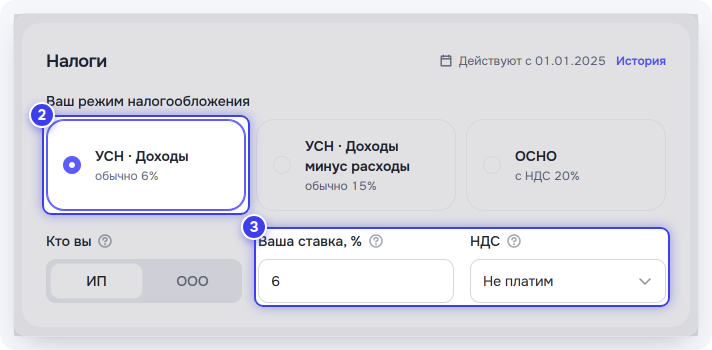
1. Откройте «Справочники» в меню слева → вкладка «Условия магазина». Сверху — блок «Налоги». Справа в нём видно, с какой даты действуют текущие условия, и ссылка «История». Условия задаются для каждого магазина отдельно — магазин выбирается в самом верху меню.
2. Выберите свой режим налогообложения. «УСН · Доходы» — налог с выручки. «УСН · Доходы минус расходы» — с выручки за вычетом себестоимости и расходов. «ОСНО» — общая система с НДС.
3. Укажите ставку и НДС. В поле «Ваша ставка, %» — ваш процент по данным бухгалтера. В поле «НДС» — ставка, которую вы платите: 5, 7, 10 или 20%, «Не платим» или «Другая ставка». Для ОСНО MP360 учитывает только НДС: поле «Ваша ставка» не используется, а НДС сам становится 20% — выберите свой. Переключатель «Кто вы» (ИП или ООО) на расчёт налога не влияет.
4. Выберите дату и нажмите «Сохранить». Внизу страницы, в поле «Новые условия действуют с», укажите, с какого дня считать по новым правилам. Самая первая настройка налога действует на все дни, включая прошлые. Следующие изменения — с выбранной даты, а дни до неё считаются по прежним условиям: поэтому рядом написано «Отчёты за прошлые даты не изменятся».
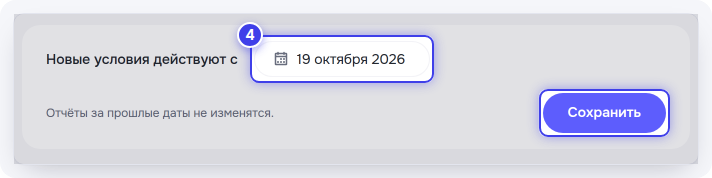
После сохранения налог уменьшит прибыль в РНП (таблице показателей по дням), юнит-экономике, Оцифровке (отчёте о прибыли и расходах) и планах продаж.
У магазина Ozon есть ещё поле «Что считать доходом (Ozon)» — с какой суммы считать налог «с доходов»: с цены продавца целиком, только с денег покупателя или с суммы, которую начислил Ozon (цена продавца минус услуги площадки). Если ничего не выбрать, MP360 считает от начисленного Ozon.
Если не получилось
- Поменяли ставку, а прошлые месяцы считаются по-старому. Так и задумано: изменения действуют с выбранной даты. Если новая ставка действовала раньше — выберите более раннюю дату.
- Нужного значения НДС нет в списке. Выберите «Другая ставка» и впишите его.